Domain schnapphaken.de kaufen?
Wir ziehen mit dem Projekt
schnapphaken.de um.
Sind Sie am Kauf der Domain
schnapphaken.de interessiert?
domain@kv-gmbh.de · 0541-91531010
Domain schnapphaken.de kaufen?
Wobei wird als Konnektor verwendet?
"Als" wird als Konnektor verwendet, um einen Vergleich oder eine Gleichsetzung auszudrücken. Es wird oft verwendet, um Ähnlichkeiten oder Gemeinsamkeiten zwischen zwei Dingen oder Situationen hervorzuheben. Beispiel: "Er ist als Arzt tätig" bedeutet, dass er den Beruf des Arztes ausübt. **
Wie schließe ich einen Monitor an?
Um einen Monitor anzuschließen, benötigst du ein passendes Kabel, das sowohl mit dem Monitor als auch mit dem Computer kompatibel ist. Verbinde das Kabel mit dem Monitor und dem Computer, indem du es in die entsprechenden Anschlüsse steckst. Stelle sicher, dass der Monitor eingeschaltet ist und wähle gegebenenfalls den richtigen Eingangskanal aus, um das Bild auf dem Monitor anzuzeigen. **
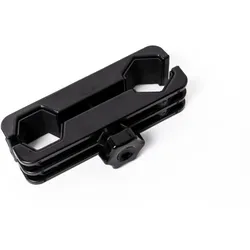

Ähnliche Suchbegriffe für Monitor-Konnektor
Top-Angebote
Produkte zum Begriff Monitor-Konnektor:
-
Monitor Demokratiebildung Band 1Monitor Demokratiebildung Band 1 , Demokratiebildung. Eine Orientierung , Displayschutzfolien > GPS- & Navigationszubehör , Erscheinungsjahr: 20250130, Titel der Reihe: Politik und Bildung##, Redaktion: Beutel, Wolfgang~Kenner, Steve~Lange, Dirk, Seitenzahl/Blattzahl: 248, Keyword: Demokratiebildung; Evaluation; Monitor, Fachschema: Bildungssystem~Bildungswesen~Didaktik~Unterricht / Didaktik, Fachkategorie: Gesellschaft und Kultur, allgemein~Didaktische Kompetenz und Lehrmethoden, Warengruppe: TB/Sozialwissenschaften allgemein, UNSPSC: 49019900, Warenverzeichnis für die Außenhandelsstatistik: 49019900, Länge: 210, Breite: 148, Höhe: 14, Gewicht: 320, Produktform: Kartoniert, Genre: Sozialwissenschaften/Recht/Wirtschaft,34,90 €*Versand: 0,00 €Sichere Weiterleitung zum Anbieter
-
PremiumCord Konnektor HDMI 1 mVideokabel 1m - zum Verbinden, Male-Anschlüsse: 1× HDMI (HDMI 1.3 ) mit Übertragungsrate: bis zu 1600p, 8 Audio/Tonkanäle + 1× HDMI Mini (HDMI 1.3 ) mit Übertragungsrate: bis zu 1600p, 8 Audiospuren, 8 Audiokanäle und 10,2 Gbit/s Das hochwertige Anschlusskabel für den Anschluss von zwei Audio- / Videogeräten über moderne HDMI-Schnittstellen. Mini HDMI auf der einen Seite für den Anschluss eines Fernsehers mit ei4,09 €*Versand: 4,99 €Sichere Weiterleitung zum Anbieter


-
Wie schließe ich einen HDR-Monitor an?
Um einen HDR-Monitor anzuschließen, benötigst du einen HDMI- oder DisplayPort-Anschluss an deinem Computer oder Laptop. Verbinde einfach das entsprechende Kabel zwischen dem Monitor und dem Computer. Stelle sicher, dass du die neuesten Treiber für den Monitor installiert hast und aktiviere die HDR-Funktion in den Displayeinstellungen deines Betriebssystems. **
-
Wie schließe ich einen zweiten Monitor an?
Um einen zweiten Monitor an deinen Computer anzuschließen, benötigst du einen freien Videoausgang an deinem Computer, z.B. HDMI, DisplayPort oder VGA. Verbinde dann das Kabel des zweiten Monitors mit dem entsprechenden Videoausgang deines Computers. Stelle sicher, dass der Monitor eingeschaltet ist und das richtige Eingangssignal ausgewählt hat. Gehe dann in die Einstellungen deines Betriebssystems und konfiguriere den zweiten Monitor als erweiterten Desktop oder als Spiegelung des ersten Monitors, je nach Bedarf. Starte deinen Computer neu, um die Änderungen zu übernehmen, und schon solltest du deinen Desktop auf beiden Monitoren sehen können. **
-
Wo schließe ich einen zweiten Monitor an?
Um einen zweiten Monitor anzuschließen, benötigst du einen freien Anschluss an deiner Grafikkarte oder deinem Laptop. Dies kann ein HDMI-, DisplayPort- oder VGA-Anschluss sein. Wenn du einen Desktop-Computer hast, findest du diese Anschlüsse normalerweise auf der Rückseite des Gehäuses. Bei Laptops befinden sich die Anschlüsse oft an den Seiten oder der Rückseite. Sobald du den passenden Anschluss gefunden hast, verbinde den zweiten Monitor mit dem Computer mithilfe des entsprechenden Kabels. Stelle sicher, dass der Monitor eingeschaltet ist und wähle die richtige Eingangsquelle am Monitor aus. Jetzt solltest du in der Lage sein, deinen Desktop über beide Monitore zu erweitern oder zu spiegeln. **
-
Wie funktioniert ein Konnektor und wofür wird er in technischen Systemen verwendet?
Ein Konnektor ist eine mechanische oder elektrische Vorrichtung, die dazu dient, zwei oder mehr Komponenten miteinander zu verbinden. In technischen Systemen wird ein Konnektor verwendet, um eine zuverlässige und stabile Verbindung zwischen verschiedenen Geräten oder Bauteilen herzustellen, damit diese effektiv zusammenarbeiten können. Konnektoren können beispielsweise in Computern, Netzwerken, Elektronikgeräten oder Fahrzeugen eingesetzt werden. **
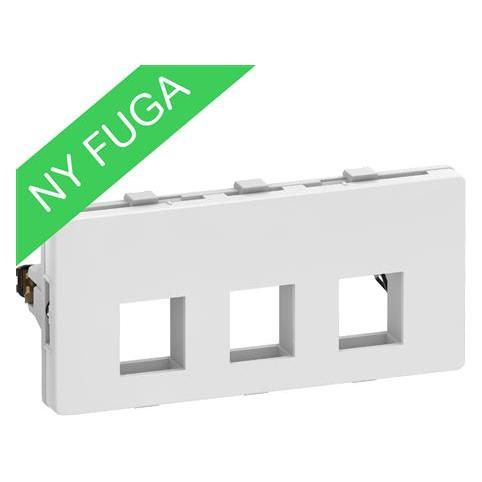

Wie schließe ich einen 4K-Monitor und einen 240Hz-Monitor an meinen PC an?
Um einen 4K-Monitor und einen 240Hz-Monitor an deinen PC anzuschließen, benötigst du eine Grafikkarte mit ausreichenden Anschlüssen. Verbinde den 4K-Monitor über ein HDMI- oder DisplayPort-Kabel mit einem entsprechenden Anschluss an der Grafikkarte. Verbinde den 240Hz-Monitor ebenfalls über ein DisplayPort-Kabel mit einem anderen Anschluss an der Grafikkarte. Stelle sicher, dass du die richtigen Einstellungen in den Anzeigeeinstellungen deines PCs vornimmst, um die maximale Auflösung und Bildwiederholfrequenz für jeden Monitor zu erreichen. **
Wie schließe ich einen Monitor an WLAN an?
Ein Monitor kann nicht direkt mit WLAN verbunden werden, da es sich bei WLAN um eine drahtlose Netzwerkverbindung handelt. Ein Monitor dient lediglich zur Anzeige von Bildern und benötigt eine Verbindung zu einem Gerät wie einem Computer oder einem Laptop, das mit dem WLAN verbunden ist. Um den Monitor mit WLAN zu verbinden, müssen Sie also zuerst das Gerät mit dem WLAN verbinden und dann den Monitor mit dem Gerät über ein Kabel (z. B. HDMI oder VGA) verbinden. **
Top-Angebote
Produkte zum Begriff Monitor-Konnektor:
-
Monitor Demokratiebildung Band 1Monitor Demokratiebildung Band 1 , Demokratiebildung. Eine Orientierung , Displayschutzfolien > GPS- & Navigationszubehör , Erscheinungsjahr: 20250130, Titel der Reihe: Politik und Bildung##, Redaktion: Beutel, Wolfgang~Kenner, Steve~Lange, Dirk, Seitenzahl/Blattzahl: 248, Keyword: Demokratiebildung; Evaluation; Monitor, Fachschema: Bildungssystem~Bildungswesen~Didaktik~Unterricht / Didaktik, Fachkategorie: Gesellschaft und Kultur, allgemein~Didaktische Kompetenz und Lehrmethoden, Warengruppe: TB/Sozialwissenschaften allgemein, UNSPSC: 49019900, Warenverzeichnis für die Außenhandelsstatistik: 49019900, Länge: 210, Breite: 148, Höhe: 14, Gewicht: 320, Produktform: Kartoniert, Genre: Sozialwissenschaften/Recht/Wirtschaft,34,90 €*Versand: 0,00 €Sichere Weiterleitung zum Anbieter
-
Wobei wird als Konnektor verwendet?
"Als" wird als Konnektor verwendet, um einen Vergleich oder eine Gleichsetzung auszudrücken. Es wird oft verwendet, um Ähnlichkeiten oder Gemeinsamkeiten zwischen zwei Dingen oder Situationen hervorzuheben. Beispiel: "Er ist als Arzt tätig" bedeutet, dass er den Beruf des Arztes ausübt. **
-
Wie schließe ich einen Monitor an?
Um einen Monitor anzuschließen, benötigst du ein passendes Kabel, das sowohl mit dem Monitor als auch mit dem Computer kompatibel ist. Verbinde das Kabel mit dem Monitor und dem Computer, indem du es in die entsprechenden Anschlüsse steckst. Stelle sicher, dass der Monitor eingeschaltet ist und wähle gegebenenfalls den richtigen Eingangskanal aus, um das Bild auf dem Monitor anzuzeigen. **
-
Wie schließe ich einen HDR-Monitor an?
Um einen HDR-Monitor anzuschließen, benötigst du einen HDMI- oder DisplayPort-Anschluss an deinem Computer oder Laptop. Verbinde einfach das entsprechende Kabel zwischen dem Monitor und dem Computer. Stelle sicher, dass du die neuesten Treiber für den Monitor installiert hast und aktiviere die HDR-Funktion in den Displayeinstellungen deines Betriebssystems. **
-
Wie schließe ich einen zweiten Monitor an?
Um einen zweiten Monitor an deinen Computer anzuschließen, benötigst du einen freien Videoausgang an deinem Computer, z.B. HDMI, DisplayPort oder VGA. Verbinde dann das Kabel des zweiten Monitors mit dem entsprechenden Videoausgang deines Computers. Stelle sicher, dass der Monitor eingeschaltet ist und das richtige Eingangssignal ausgewählt hat. Gehe dann in die Einstellungen deines Betriebssystems und konfiguriere den zweiten Monitor als erweiterten Desktop oder als Spiegelung des ersten Monitors, je nach Bedarf. Starte deinen Computer neu, um die Änderungen zu übernehmen, und schon solltest du deinen Desktop auf beiden Monitoren sehen können. **
Ähnliche Suchbegriffe für Monitor-Konnektor
-
PremiumCord Konnektor HDMI 1 mVideokabel 1m - zum Verbinden, Male-Anschlüsse: 1× HDMI (HDMI 1.3 ) mit Übertragungsrate: bis zu 1600p, 8 Audio/Tonkanäle + 1× HDMI Mini (HDMI 1.3 ) mit Übertragungsrate: bis zu 1600p, 8 Audiospuren, 8 Audiokanäle und 10,2 Gbit/s Das hochwertige Anschlusskabel für den Anschluss von zwei Audio- / Videogeräten über moderne HDMI-Schnittstellen. Mini HDMI auf der einen Seite für den Anschluss eines Fernsehers mit ei4,09 €*Versand: 4,99 €Sichere Weiterleitung zum Anbieter
-
Wo schließe ich einen zweiten Monitor an?
Um einen zweiten Monitor anzuschließen, benötigst du einen freien Anschluss an deiner Grafikkarte oder deinem Laptop. Dies kann ein HDMI-, DisplayPort- oder VGA-Anschluss sein. Wenn du einen Desktop-Computer hast, findest du diese Anschlüsse normalerweise auf der Rückseite des Gehäuses. Bei Laptops befinden sich die Anschlüsse oft an den Seiten oder der Rückseite. Sobald du den passenden Anschluss gefunden hast, verbinde den zweiten Monitor mit dem Computer mithilfe des entsprechenden Kabels. Stelle sicher, dass der Monitor eingeschaltet ist und wähle die richtige Eingangsquelle am Monitor aus. Jetzt solltest du in der Lage sein, deinen Desktop über beide Monitore zu erweitern oder zu spiegeln. **
-
Wie funktioniert ein Konnektor und wofür wird er in technischen Systemen verwendet?
Ein Konnektor ist eine mechanische oder elektrische Vorrichtung, die dazu dient, zwei oder mehr Komponenten miteinander zu verbinden. In technischen Systemen wird ein Konnektor verwendet, um eine zuverlässige und stabile Verbindung zwischen verschiedenen Geräten oder Bauteilen herzustellen, damit diese effektiv zusammenarbeiten können. Konnektoren können beispielsweise in Computern, Netzwerken, Elektronikgeräten oder Fahrzeugen eingesetzt werden. **
-
Wie schließe ich einen 4K-Monitor und einen 240Hz-Monitor an meinen PC an?
Um einen 4K-Monitor und einen 240Hz-Monitor an deinen PC anzuschließen, benötigst du eine Grafikkarte mit ausreichenden Anschlüssen. Verbinde den 4K-Monitor über ein HDMI- oder DisplayPort-Kabel mit einem entsprechenden Anschluss an der Grafikkarte. Verbinde den 240Hz-Monitor ebenfalls über ein DisplayPort-Kabel mit einem anderen Anschluss an der Grafikkarte. Stelle sicher, dass du die richtigen Einstellungen in den Anzeigeeinstellungen deines PCs vornimmst, um die maximale Auflösung und Bildwiederholfrequenz für jeden Monitor zu erreichen. **
-
Wie schließe ich einen Monitor an WLAN an?
Ein Monitor kann nicht direkt mit WLAN verbunden werden, da es sich bei WLAN um eine drahtlose Netzwerkverbindung handelt. Ein Monitor dient lediglich zur Anzeige von Bildern und benötigt eine Verbindung zu einem Gerät wie einem Computer oder einem Laptop, das mit dem WLAN verbunden ist. Um den Monitor mit WLAN zu verbinden, müssen Sie also zuerst das Gerät mit dem WLAN verbinden und dann den Monitor mit dem Gerät über ein Kabel (z. B. HDMI oder VGA) verbinden. **
* Alle Preise verstehen sich inklusive der gesetzlichen Mehrwertsteuer und ggf. zuzüglich Versandkosten. Die Angebotsinformationen basieren auf den Angaben des jeweiligen Shops und werden über automatisierte Prozesse aktualisiert. Eine Aktualisierung in Echtzeit findet nicht statt, so dass es im Einzelfall zu Abweichungen kommen kann. ** Hinweis: Teile dieses Inhalts wurden von KI erstellt.